Class 9 - Platformer Part 3: Audio, UI & Data Persistence
本节课我们将完成 Platformer 游戏的收尾工作,包括:修复子弹碰撞问题、完善跳跃动画状态机、引入音效系统、实现积分与数据持久化,以及构建完整的暂停菜单系统。
Class 9 Overview
- 修复子弹与玩家的碰撞问题
- 完善跳跃动画过渡
- 实现音效系统 (Audio System)
- 添加积分系统与数据持久化 (PlayerPrefs)
- 构建暂停菜单与子菜单
- 实现游戏暂停机制
1. 修复子弹与玩家的碰撞问题
1.1 问题回顾
上节课遗留了一个问题:子弹发射后会立即与玩家发生碰撞,导致子弹被销毁或推开玩家。
问题原因:
虽然在 Edit -> Project Settings -> Physics 2D 中设置了碰撞矩阵,禁用了 Player 和 PlayerProjectile 之间的碰撞,但 Player 物体的 Layer 没有正确设置为 Player。
1.2 解决方案
- 选中场景中的 Player 物体
- 在 Inspector 窗口将 Layer 设置为
Player - 如果有提示,选择 Yes, change children 将设置应用到所有子物体
现在可以取消注释 Projectile.cs 中的销毁代码,测试子弹发射功能。
当遇到 bug 时,应该按照逻辑顺序逐步检查:
- 确认问题的具体表现
- 分析问题的可能成因
- 按照数据流向逐一排查相关设置
2. 完善跳跃动画过渡
2.1 上节课内容回顾
上节课我们实现了 Idle 和 Walk 之间的动画过渡,使用 Speed 参数控制切换。本节课需要添加 Jump 动画的过渡逻辑。
射线检测逻辑补充说明:
使用射线检测脚下地面的方案同时解决了两个问题:
- 头顶接触到 Ground 层也会重置跳跃次数
- OnCollisionStay 与 Update 在同一帧的执行顺序问题
当玩家起跳时,即使 OnCollisionStay2D 仍被调用(物理系统认为玩家还在地面上),但由于射线长度(0.85f)只有角色身高的一半,当 Update 执行起跳后,玩家脚底已经离地,射线无法触及地面,因此不会进入 if 判断重置 jumpsLeft。
2.2 创建跳跃动画过渡
-
打开
Window -> Animation -> Animator -
创建从 Any State 到 Jump 的过渡:
- 右键点击 Any State
- 选择 Make Transition
- 点击 Jump 状态
-
配置过渡属性:
- 取消勾选 Has Exit Time
- 取消勾选 Fixed Duration
- 将 Transition Duration 设置为 0
-
在 Parameters 中添加新参数:
- 类型:Int
- 名称:JumpsLeft
-
设置过渡条件:
- 在 Any State -> Jump 的过渡中添加条件:JumpsLeft Less 2
在 Jump 状态的设置中,有一个选项叫 Can Transition To Self(可以过渡到自己),默认是勾选的。
这个选项的作用:当执行,如二段跳等动作时,即使已经在 Jump 动画状态中,也可以重新播放 Jump 动画。如果 Jump 动画包含“下蹲蓄力”的过程,这个选项可以让二段跳也播放完整的起跳动作。
本教程中 Jump 动画只有一帧,所以勾不勾选都没有影响。
2.3 创建落地过渡
创建从 Jump 到 Idle 的过渡:
- 右键点击 Jump 状态,创建到 Idle 的过渡
- 取消 Has Exit Time 和 Fixed Duration
- Transition Duration 设置为 0
- 添加条件:JumpsLeft Greater 1(表示已经落地)
因为我们已经有了 Idle 到 Walk 的过渡(通过 Speed 参数判断)。当角色落地变为 Idle 后,如果正在移动,会立即切换到 Walk,视觉效果与直接从 Jump 切换到 Walk 基本一致。
2.4 在代码中同步动画参数
在 PlayerController.cs 的 Update 函数中同步 JumpsLeft 参数:
if(Input.GetKeyDown(KeyCode.Space))
{
	if(jumpsLeft > 0)
	{
		jumpsLeft--;
		_rigidbody2D.AddForce(Vector2.up * 15f, ForceMode.Impulse);
	}
}
animator.SetInteger("JumpsLeft", jumpsLeft);
上节课我们在 FixedUpdate 中更新 Speed 参数,是因为需要获取 Rigidbody2D.linearVelocity(物理引擎管理的属性)。
而 jumpsLeft 是我们自己声明的变量,在 Update 中更新,不涉及物理系统,因此没有必要放在 FixedUpdate 中。
2.5 匹配动画播放速度与移动速度
为了避免"滑步"现象(移动速度与动画播放速度不匹配),可以根据实际速度调整动画播放速度:
void FixedUpdate()
{
    animator.SetFloat("Speed", _rigidbody2D.velocity.magnitude);

	if(_rigidbody2D.velocity.magnitude > 0)
	{
		animator.speed = _rigidbody2D.velocity.magnitude / 3f;
	} else {
		animator.speed = 1f;
	}
}
3. 实现音效系统 (Audio System)
3.1 导入音频素材
将三个 .wav 音频文件导入到 Assets/Audio/ 文件夹:
shoot.wav- 发射子弹音效hit.wav- 击中目标音效miss.wav- 未击中目标音效
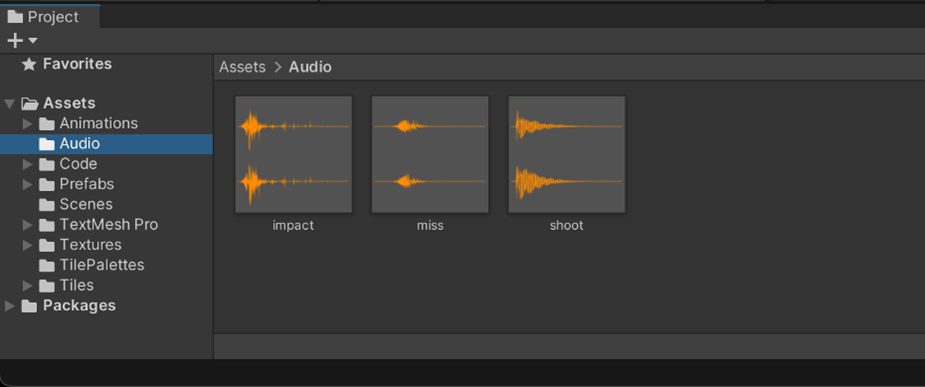
3.2 Unity 音频系统基础概念
Unity 的音频系统包含三个主要组件:
- Audio Clip(音频资源):导入的音频文件素材
- Audio Source(音频源):用于播放声音的组件
- Audio Listener(音频监听器):用于接收声音的组件,相当于玩家的"耳朵"
- 每个场景中同一时间只能有一个激活的 Audio Listener
- 通常挂载在 Main Camera 上
- 如果场景中有多个 Listener 被激活,Unity 会报错
- 如果需要切换 Listener,必须先禁用当前的再启用新的
3.3 为子弹添加发射音效
-
选中 Projectile Prefab,添加 Audio Source 组件
-
配置 Audio Source 属性:
- 勾选 Play On Awake(子弹生成时立即播放)
- Audio Clip:拖拽
shoot.wav到此槽位 - Spatial Blend:设置为 0 (2D)
- 2D (值为 0):声音不受距离影响,音量恒定,适合 2D 游戏
- 3D (值为 1):声音根据 Audio Listener 与 Audio Source 的距离变化,产生立体声效果
为什么 2D 游戏就得用 2D 模式?
- 2D 游戏没有 Z 轴深度,但摄像机的 Z 坐标通常是 -10
- 使用 3D 模式可能导致
距离计算错误,产生意外的音量变化 - 如果需要在 2D 中模拟距离效果,应通过代码控制
audioSource.volume
3.4 创建 SoundManager 管理全局音效
问题分析:
hit 和 miss 音效需要在子弹碰撞时播放,但子弹碰撞后会立即被销毁(包括其上的所有组件)。在这种实现情况下,子弹永远无法播放完整的音效。
解决方案:
创建一个独立的 SoundManager 物体来管理全局音效。
-
在场景中创建一个空物体,命名为 SoundManager
-
为其添加两个 Audio Source 组件
-
创建新脚本
SoundManager.cs并挂载到 SoundManager 物体上:
namespace Platformer
{
    public class SoundManager : MonoBehaviour
    {
        public static SoundManager instance;	// 跨类访问用的单例

        AudioSource audioSource;
		public AudioClip missSound;
		public AudioClip hitSound;

        void Awake()
        {
            instance = this;
        }

        void Start()
        {
            audioSource = GetComponent<AudioSource>();
        }

		// 播放击中音效
		public void PlaySoundHit()
		{
			audioSource.PlayOneShot(hitSound);
		}

		// 播放未击中音效
		public void PlaySoundMiss()
		{
			audioSource.PlayOneShot(missSound);
		}
    }
}
Play(): 会停止当前正在播放的音效,然后播放新音效PlayOneShot(AudioClip): 不会打断当前音效,可以同时播放多个音效,适合短促的游戏音效
- 在 Unity 编辑器中:
- 将
hit.wav拖拽到 hitSound 槽位 - 将
miss.wav拖拽到 missSound 槽位
- 将
3.5 在碰撞时触发音效
在 Projectile.cs 中调用 SoundManager 的方法:
private void OnCollisionEnter2D(Collision2D other)
{
    // 检测是否击中目标
    if (other.gameObject.GetComponent<Target>() != null)
    {
        SoundManager.instance.PlaySoundHit();
    }
    else if (other.gamObject.layer == LayerMask.NameToLayer("Ground"))
    {
        SoundManager.instance.PlaySoundMiss();
    }

    Destroy(gameObject);
}
4. 添加积分系统与数据持久化
4.1 实现积分系统
在 PlayerController.cs 中添加积分相关代码:
using TMPro;

namespace Platformer
{
    public class PlayerController : MonoBehaviour
    {
        public static PlayerController instance;

		// .. previous outlets

		// new outlets
        public TMP_Text score_UI;

		// state tracking
		public int jumpsLeft;
		public int score;

		void Awake()
		{
			instance = this;
		}

		void Update() {
			// update UI
			score_UI.text = score.ToString();
		}
    }
}
在 Target.cs 中,击中目标时增加分数:
private void OnCollisionEnter2D(Collision2D other)
{
    if (other.gameObject.GetComponent<Projectile>() != null)
    {
        // 增加分数
        PlayerController.instance.score++;
        Destroy(gameObject);
    }
}
4.2 创建积分 UI
-
在 Hierarchy 中右键:
UI -> Text - TextMeshPro -
配置 Text 属性:
- 设置锚点为顶部中心
- 调整位置和大小
- 设置字体大小和颜色
- 文本内容:
Score: 0
-
选中 Canvas,设置 Canvas Scaler:
- UI Scale Mode: Scale With Screen Size
- Reference Resolution: 1920 x 1080
-
将 Text 对象拖拽到 Player 的 scoreUI 槽位
4.3 使用 PlayerPrefs 实现数据持久化
PlayerPrefs 是 Unity 提供的简单本地存储系统,可以保存少量的键值对数据。
存储机制:
- Windows:写入注册表
- macOS:创建
.plist文件存储在用户目录下 - 数据在游戏关闭后依然保留
在 Target.cs 中,每次更新分数时保存:
private void OnCollisionEnter2D(Collision2D collision)
{
    if (collision.gameObject.GetComponent() != null)
    {
        // 增加分数
        PlayerController.instance.score += 10;

        // 新增代码在这一行:保存分数到本地
        PlayerPrefs.SetInt("Score", PlayerController.instance.score);

        Destroy(gameObject);
    }
}
在 PlayerController.cs 的 Start 函数中读取保存的分数:
void Start()
{
    _rigidbody2D = GetComponent<Rigidbody2D>();
	sprite = GetComponent<SpriteRenderer>();
    _animator = GetComponent<Animator>();

    // 新增代码在这一行:从本地读取保存的分数,如果不存在则默认为 0
    score = PlayerPrefs.GetInt("Score", 0);
}
- SetInt(string key, int value): 保存整数
- SetFloat(string key, float value): 保存浮点数
- SetString(string key, string value): 保存字符串
- GetInt(string key, int defaultValue): 读取整数,不存在则返回默认值
- GetFloat(string key, float defaultValue): 读取浮点数
- GetString(string key, string defaultValue): 读取字符串
- DeleteKey(string key): 删除指定键值对
- DeleteAll(): 删除所有保存的数据
5. 构建暂停菜单与子菜单
5.1 创建菜单 UI 结构
-
在 Hierarchy 中右键:
UI -> Panel,重命名为Panel - Menu -
配置 Panel 属性:
- 重置锚点和位置
- 设置大小:640 x 480
- (可选)在 Image 组件中调整颜色透明度
-
在 Panel - Menu 下创建三个空物体作为子菜单容器:
Main Menu(主菜单)Options(选项菜单)Level Select(关卡选择菜单)
-
在每个子菜单中添加按钮(
UI -> Button - TextMeshPro):
Main Menu 按钮:
- Resume(继续游戏)
- Options(选项)
- Levels(关卡选择)
Options 按钮:
- Back(返回)
- Reset Score(重置分数)
Level Select 按钮:
- Back(返回)
- Level 1(关卡 1)
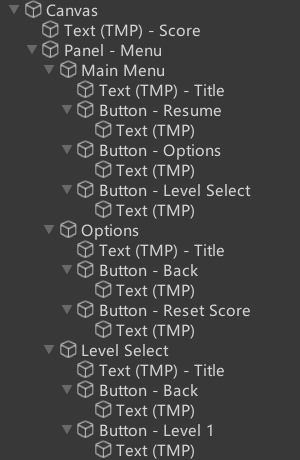
- 禁用 Options 和 Level Select 物体,使游戏开始时只显示
主菜单
5.2 编写菜单控制脚本
创建新脚本 MenuController.cs 并挂载到 Panel - Menu 上。
MenuController 在 Awake 中调用 gameObject.SetActive(false) 隐藏自己后,挂载在其上的脚本也会被禁用。
但通过静态实例,其他脚本仍然可以调用 MenuController 的方法,这正是静态实例的重要优势之一。
namespace Platformer
{
    public class MenuController : MonoBehaviour
    {
        public static MenuController instance;	// 跨类访问用的单例

        void Awake()
        {
            instance = this;
			Hide();
        }

		public void Show()
		{
			ShowMainMenu();
			gameObject.SetActive(true);
		}

		public void Hide()
		{
			gameObject.SetActive(false);
		}

		// outlets
		public GameObject mainMenu;
		public GameObject optionsMenu;
		public GameObject levelSelectMenu;

        void SwitchMenu(GameObject someMenu)
        {
            mainMenu.SetActive(false);
            optionsMenu.SetActive(false);
            levelSelectMenu.SetActive(false);

			// turn on the requested menu
            someMenu.SetActive(true);
        }

		public void ShowMainMenu() { SwitchMenu(mainMenu); }
		public void ShowOptionsMenu() { SwitchMenu(optionsMenu); }
		public void ShowLevelSelectMenu() { SwitchMenu(levelSelectMenu); }
    }
}
5.3 添加 ESC 键打开菜单
在 PlayerController.cs 的 Update 函数中添加:
void Update()
{
    // 按 ESC 键显示菜单
    if (Input.GetKeyDown(KeyCode.Escape))
    {
        MenuController.instance.Show();
    }

    // ... (其他代码)
}
5.4 绑定按钮事件
选中每个按钮,在 Inspector 的 Button -> On Click () 中添加事件 (下图为示例):
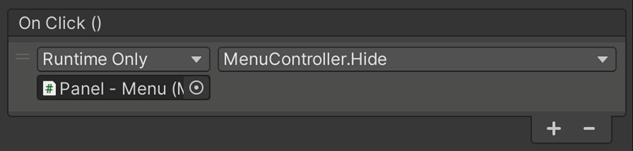
Main Menu 按钮绑定:
- Resume:拖拽
Panel - Menu→ 选择MenuController.Hide - Options:拖拽
Panel - Menu→ 选择MenuController.ShowOptionsMenu - Levels:拖拽
Panel - Menu→ 选择MenuController.ShowLevelSelectMenu
Options 按钮绑定:
- Back:拖拽
Panel - Menu→ 选择MenuController.ShowMainMenu - Reset Score:需要先在 PlayerController 中添加函数
在 PlayerController.cs 中添加重置分数的方法:
public void ResetScore()
{
    score = 0;
    PlayerPrefs.SetInt("Score", 0);
}
然后绑定 Reset Score 按钮:拖拽 Player 物体 → 选择 PlayerController.ResetScore
Level Select 按钮绑定:
- Back:拖拽
Panel - Menu→ 选择MenuController.ShowMainMenu - Level 1:需要先添加加载关卡的函数。
在 MenuController.cs 中添加:
using UnityEngine.SceneManagement;  // 添加场景管理命名空间

public class MenuController : MonoBehaviour
{
    // ... (之前的代码)

    public void LoadLevel()
    {
        SceneManager.LoadScene(SceneManager.GetActiveScene().name);
    }
}
然后绑定 Level 1 按钮:拖拽 Panel - Menu → 选择 MenuController.LoadLevel
6. 实现游戏暂停机制
6.1 阻止玩家输入
在 PlayerController.cs 中添加暂停标志:
public bool isPaused = false;

void Update()
{
    // 在Update函数的最开始就做判定:如果游戏暂停,直接返回,跳过所有输入检测
    if (isPaused) return;

    // ... (ESC呼出Menu、移动、瞄准、射击、跳跃代码)
}
6.2 在菜单显示/隐藏时控制暂停状态
修改 MenuController.cs 的 Show 和 Hide 方法,控制暂停状态(刚创建的isPaused变量):
public void Show()
{
    ShowMainMenu();
    gameObject.SetActive(true);

    // 暂停游戏
    Time.timeScale = 0;
	PlayerController.instance.isPaused = true;
}

public void Hide()
{
    gameObject.SetActive(false);

    // 继续游戏
    Time.timeScale = 1;
    if(PlayerController.instance != null)
    {
        PlayerController.instance.isPaused = false;
    }
}
在 Hide() 中添加了 PlayerController.instance != null 的判断,这是因为:
- MenuController 和 PlayerController 的 Awake 执行顺序不确定
- 如果 MenuController 的 Awake 先执行,会调用 Hide()
- 此时 PlayerController 的 Awake 可能还没执行,instance 还未设置
- 直接访问会导致空引用错误
添加 null 检查可以避免这个问题。